Rozšírenie pre Chrome
Úvod do rozšírenia pre Chrome
Inštalácia rozšírenia pre Chrome

- Demo verzia rozšírenia je na adrese chromewebstore.google.com/detail/blackpen
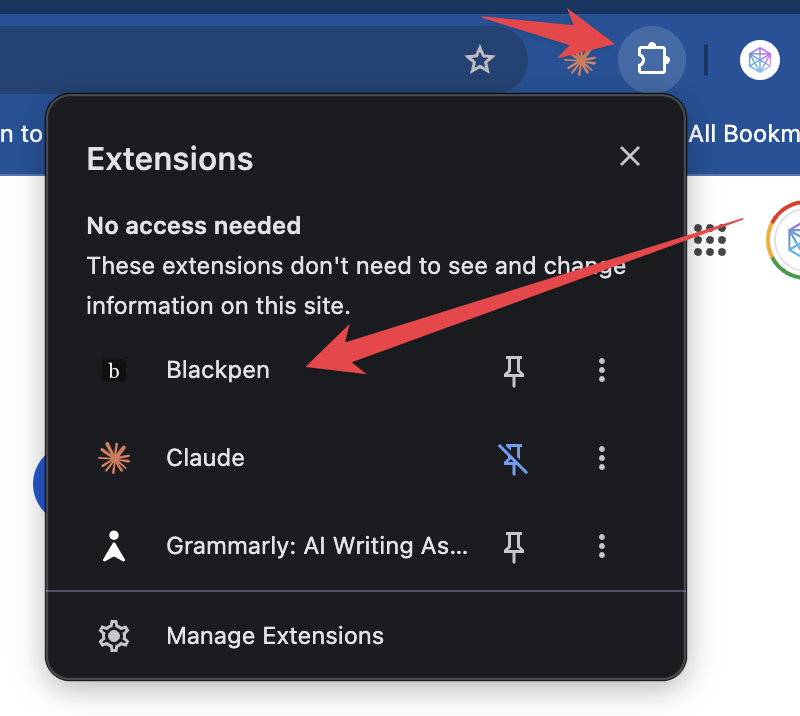
- Skontrolujte, či je rozšírenie aktívne. Po kliknutí na zoznam rozšírení v pravom hornom rohu tam musí byť aj „Blackpen“.
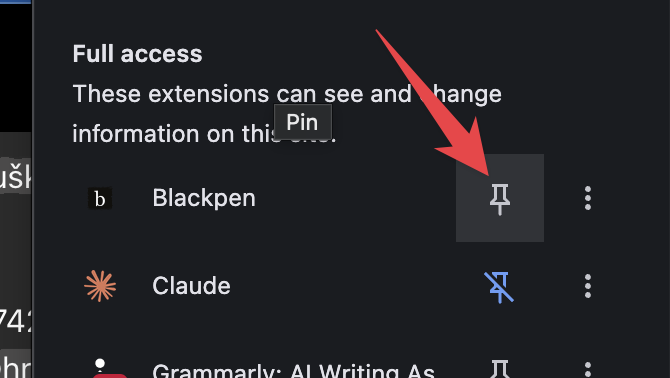
- Odporúčame kliknúť na „špendlík“, aby sa Blackpen zobrazoval v zozname „obľúbených“ rozšírení:
Používanie Blackpen
Cenzurovanie
V manuálnom móde po vložení textu kliknite na ikonu zámku. Až potom sa spustí anonymizácia.

V automatickom móde sa citlivé hodnoty cenzurujú hneď pri vložení. Tento spôsob odporúčame.

💡 Nastavenie módu cenzurovania je opísané v časti Nastavenia Blackpen.
Úprava cenzurovaných hodnôt

Manuálne cenzurovanie použite, keď model niektorú citlivú informáciu nezakryje sám. Text označte, kliknite na ikonu „Zakryť“ a vyberte, o aký typ údaju ide:

Odstránenie cenzurovaného textu sa hodí, keď model označí ako citlivý údaj niečo, čo ním nie je. Prejdite myšou na cenzurovanú hodnotu a kliknite na „X“:

Úprava cenzurovaných hodnôt sa hodí, keď model určí nesprávny typ údaju, napríklad „Považská Bystrica“ označí ako osobu. Kliknite na hodnotu a v ponuke vyberte „Typ: …“. Otvorí sa zoznam, z ktorého vyberiete správny typ:
Zobrazenie cenzurovaných hodnôt v texte

Po odoslaní všetky hodnoty označené ako „citlivé“ ďalej vidíte v texte. Sú vizuálne odlíšené, aby sa s konverzáciou dalo normálne pracovať. Model však tieto údaje nikdy neuvidí, sú uložené len v Blackpen.
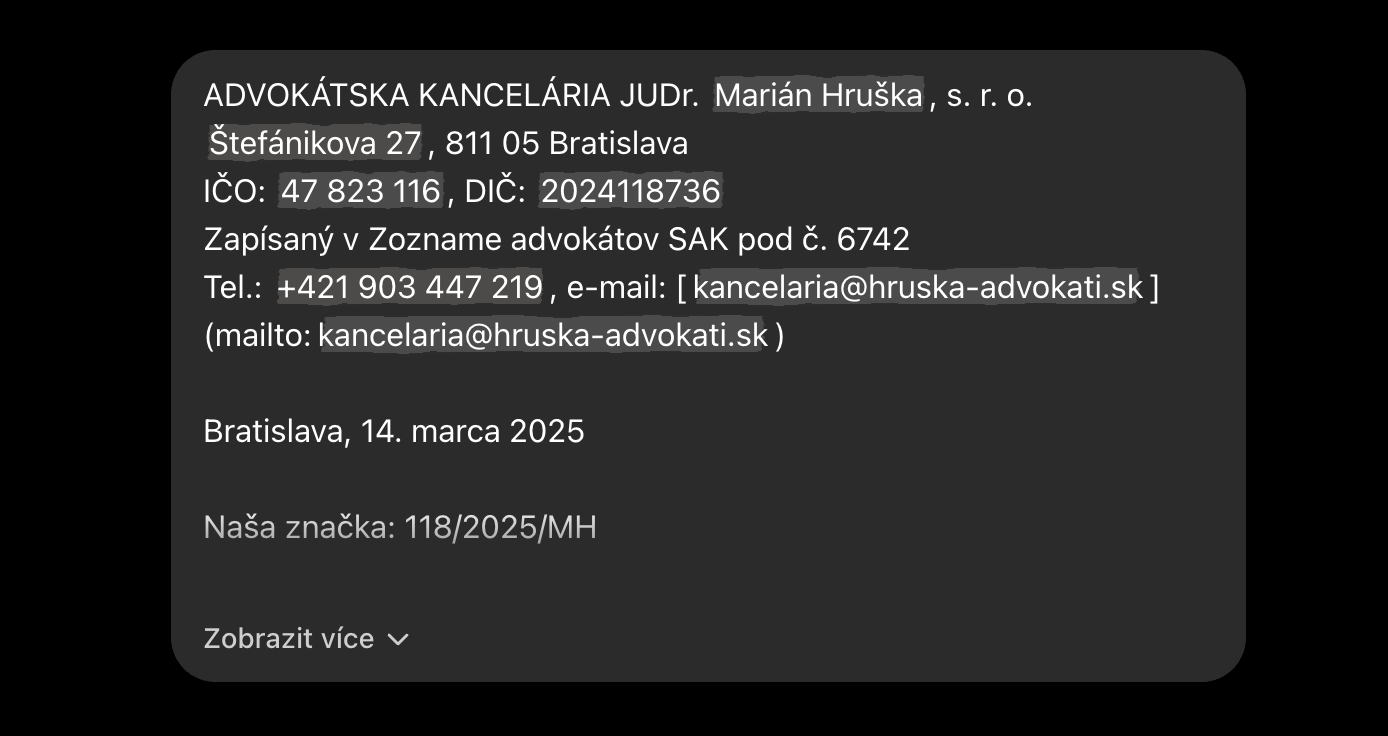
Blackpen si pamätá cenzurované dáta pre každú konverzáciu samostatne a po znovunačítaní okna ich do konverzácie automaticky doplní:
Kontrola histórie cenzurovaných hodnôt
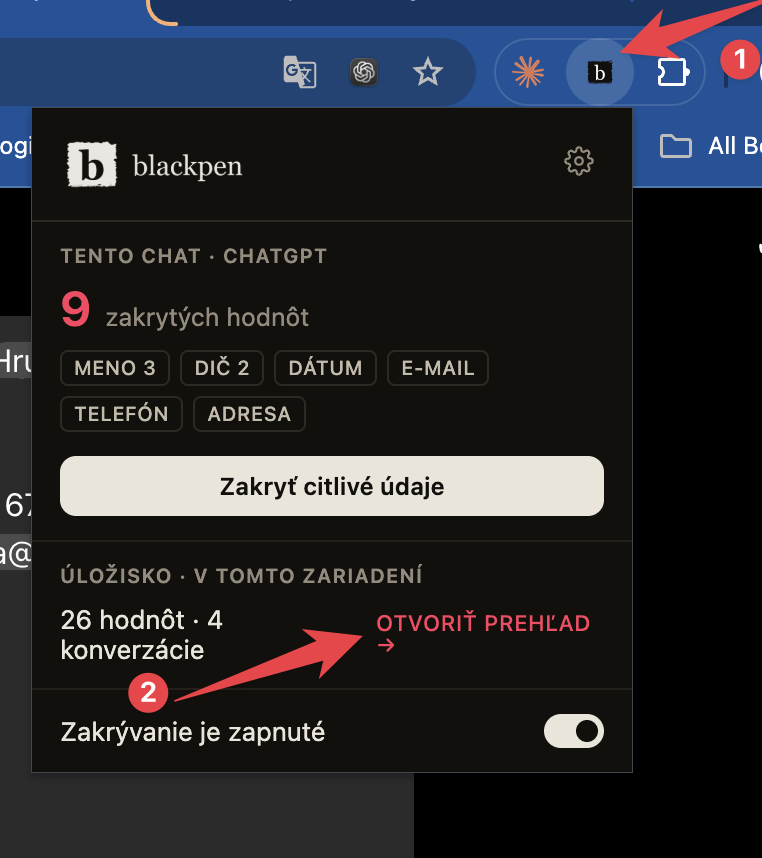
Každá konverzácia sa zaznamenáva lokálne na vašom zariadení. Môžete si pozrieť, aké hodnoty boli cenzurované, v ktorom nástroji a kedy. Do nástenky s históriou sa dostanete cez ponuku Blackpen:
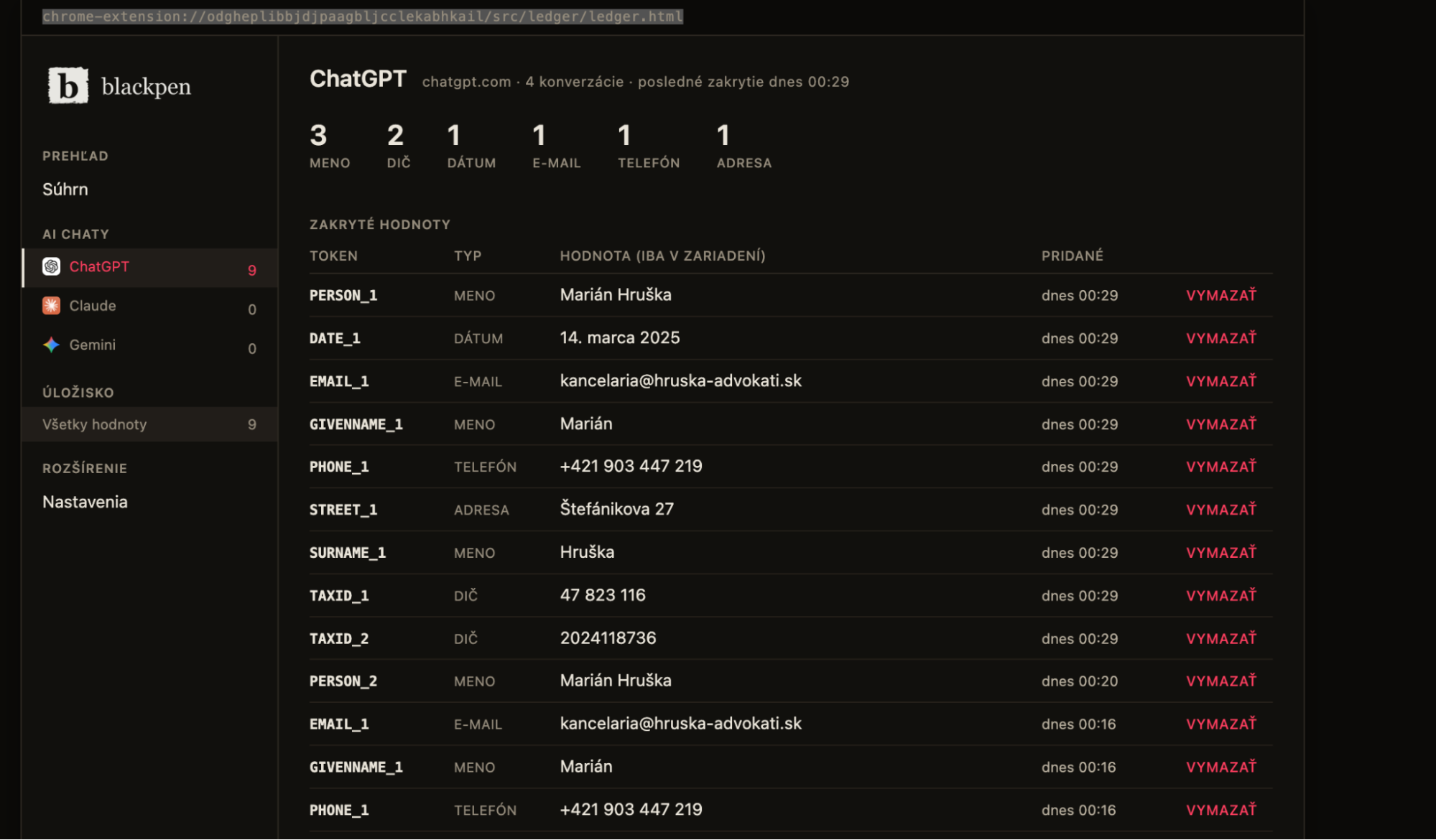
V zozname vidíte, aké typy hodnôt boli cenzurované a koľko ich bolo:
Nastavenia Blackpen
Do nastavení sa dostanete po kliknutí na ikonu rozšírenia:
Prekliknite sa do sekcie „Nastavenia“. Hlavná ponuka vyzerá takto:
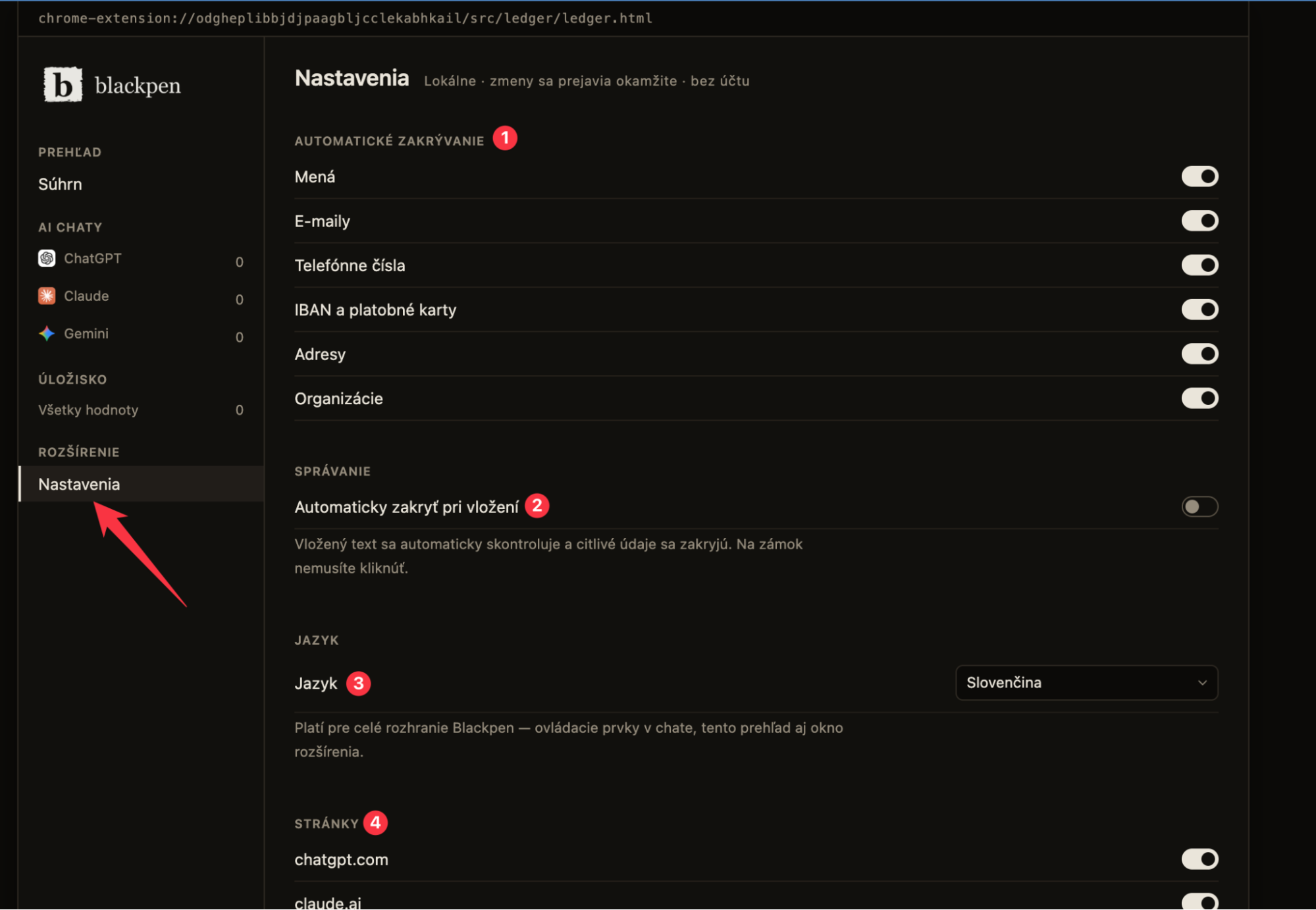
- Automatické zakrývanie (zatiaľ len demo): tu vyberiete, ktoré typy údajov sa cenzurujú automaticky. Odporúčame nechať zapnuté všetky.
- Automatické zakrývanie pri vložení: prepínač, či sa text cenzuruje hneď po vložení cez CTRL+V. Odporúčame zapnúť, inak musíte pri každej anonymizácii kliknúť na ikonu zámku.
- Jazyk: nastaví sa podľa prehliadača. Ručne ho môžete prepnúť na SK alebo EN.
- Stránky: kde má byť cenzurovanie aktívne. Odporúčame nechať zapnuté všade.